
Yhteenveto
✓Tarkistanut Ossi Karjalainen Miten puhdistaa peliläppärin tuuletin pölystä on kysymys, johon jokainen pelaaja törmää ennemmin tai myöhemmin. Pölytukos tuulettimessa on yleisin syy peliläppärin ylikuumenemiseen, äänekkyysongelmiin ja suorituskyvyn heikkenemiseen – ja se on täysin korjattavissa kotioloissa oikeilla välineillä ja oikealla tekniikalla....
Sisällysluettelo
- 1 Miksi peliläppärin tuuletin kerää pölyä – ja mitä siitä seuraa
- 2 Mitä välineitä tarvitset peliläppärin tuulettimen puhdistamiseen
- 3 Miten puhdistaa peliläppärin tuuletin pölystä ilman kotelon avaamista
- 3.1 Vaihe vaiheelta – ulkopuolinen puhdistus
- 4 Miten puhdistaa peliläppärin tuuletin pölystä avaamalla pohjakannen
- 4.1 Avaaminen ja puhdistaminen askel askeleelta
- 4.2 Takuun säilyttäminen – tärkeä huomio
- 5 Kuinka usein peliläppärin tuuletin pitäisi puhdistaa
- 6 Miten tunnistaa, että tuuletin tarvitsee puhdistuksen
- 7 Vertailu: ulkopuolinen puhdistus vs. kotelon avaaminen
- 8 Milloin puhdistus ei enää riitä – lämpötahnan vaihto ja tuulettimen uusiminen
- 9 Peliläppärien jäähdytys 2026 – mallikohtaiset erot ja huollettavuus
- 10 Usein kysytyt kysymykset
- 10.1 Kuinka usein peliläppärin tuuletin pitäisi puhdistaa?
- 10.2 Voinko käyttää pölynimuria tuulettimen puhdistamiseen?
- 10.3 Tarvitseenko irrottaa akku ennen puhdistusta?
- 10.4 Voiko tuulettimen antaa pyöriä puhdistuksen aikana?
- 10.5 Voiko kotelon avaaminen mitätöidä takuun?
- 10.6 Mitä tehdä, jos tuuletin pitää edelleen ääntä puhdistuksen jälkeen?
- 11 Lähteet
Miten puhdistaa peliläppärin tuuletin pölystä on kysymys, johon jokainen pelaaja törmää ennemmin tai myöhemmin. Pölytukos tuulettimessa on yleisin syy peliläppärin ylikuumenemiseen, äänekkyysongelmiin ja suorituskyvyn heikkenemiseen – ja se on täysin korjattavissa kotioloissa oikeilla välineillä ja oikealla tekniikalla. Tämä opas kertoo askel askeleelta, kuinka puhdistat tuulettimen turvallisesti ja tehokkaasti sekä ilman kotelon avaamista että sen kanssa.
Miksi peliläppärin tuuletin kerää pölyä – ja mitä siitä seuraa
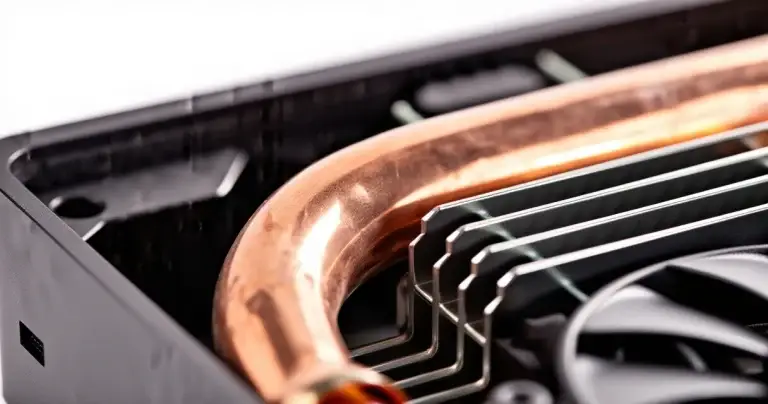
Peliläppärit imevät jatkuvasti ulkoilmaa jäähdyttääkseen prosessoria ja näytönohjainta. Ilman mukana kulkeutuu pölyä, lemmikkien karvoja ja muuta likaa, joka kertyy tuulettimen siipiin ja jäähdytysripoihin. Ajan mittaan tukos kasvaa niin paksuksi, että ilmavirta heikkenee merkittävästi. Tämä pakottaa koneen nostamaan kellotaajuuksia tai laskemaan niitä suojellakseen komponentteja, mikä näkyy joko korkeampina lämpötiloina tai pienempänä FPS-tasona.
Kuinka jäähdytys toimii peliläppärissä -artikkelissamme käsittelemme tarkemmin, miten lämpöputket, jäähdytysrimat ja tuulettimet muodostavat yhden kokonaisuuden. Kun yksi osa tukostuu, koko ketju kärsii.
Mitä välineitä tarvitset peliläppärin tuulettimen puhdistamiseen
Oikeiden välineiden valinta on puolet onnistuneesta puhdistuksesta. Väärin valittu apuväline voi aiheuttaa staattista sähköä, kosteusongelmia tai mekaanista vahinkoa. Alla on lista siitä, mitä tarvitset ja mitä sinun ehdottomasti tulee välttää.
Tarvittavat välineet:
- Paineilmapurkki (canned compressed air) – helposti saatavilla kodinkone- ja elektroniikkakaupoista
- Pieni mikrokuituliina tai pehmyt sivelin
- Magneettinen tarkkuusruuvimeisseli (jos aiot avata pohjakannen)
- Antistaattinen ranneke (suositeltava)
- Taskulamppu tai otsa-lamppu tarkistusta varten
Vältä ehdottomasti:
- Pölynimuri – aiheuttaa staattista sähköä, joka voi vahingoittaa komponentteja
- Märät liinat tai suihkupullot – kosteus voi tuhota emolevyn
- Erittäin voimakas paineilmakompressori (air boost compressor) – ASUS tukisivullaan varoittaa nimenomaisesti tällaisten laitteiden käytöstä kannettavien sisätiloissa
- Metalliset työkalut komponenttien lähellä ilman tarvetta
Miten puhdistaa peliläppärin tuuletin pölystä ilman kotelon avaamista
Tämä on nopein ja turvallisin tapa aloittaa. Se sopii erityisesti kevyeen ylläpitoon ja tilanteisiin, joissa kertynyt pöly ei vielä ole kovin paksu tukos.
Vaihe vaiheelta – ulkopuolinen puhdistus
- Sammuta läppäri kokonaan – älä jätä sitä lepotilaan (sleep). Dell Support korostaa täydellistä sammutusta ja kaikkien virtalähteiden irrotusta ennen puhdistusta.
- Irrota laturi ja, jos mallissasi on irrotettava akku, poista myös se.
- Etsi ilmanottoaukot – ne sijaitsevat yleensä koneen pohjalla tai sivuilla.
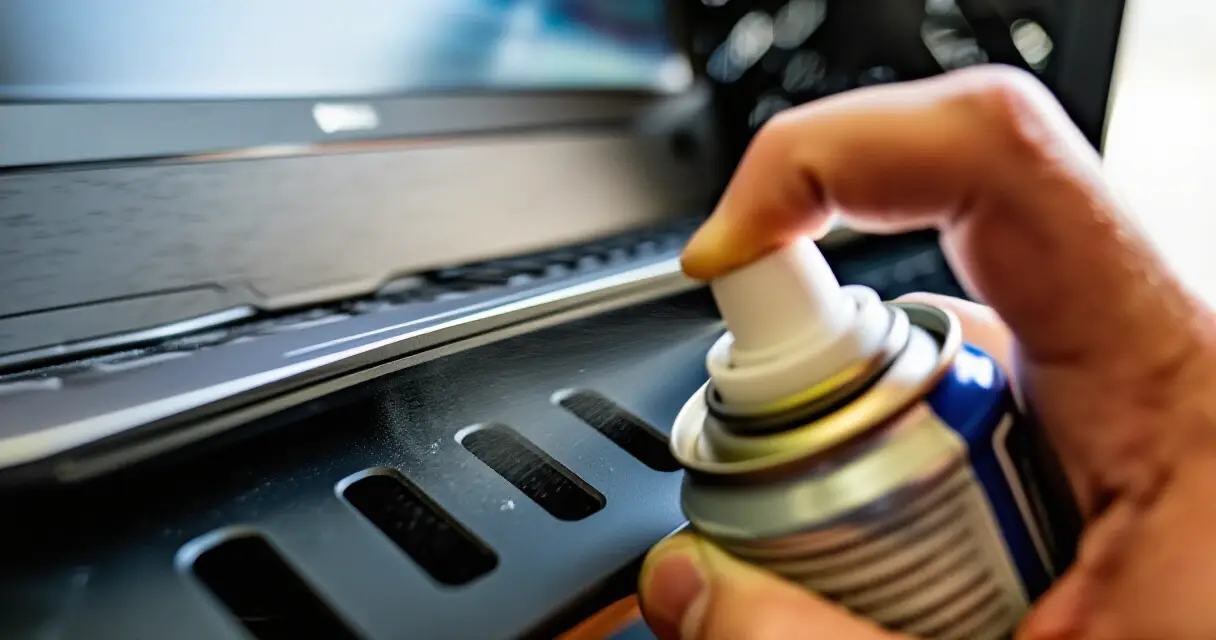
- Anna paineilmapurkille lyhyt ”tyhjennyssuihku” ensin niin, että suutin osoittaa poispäin koneesta. Näin varmistat, ettei purkissa ole nestettä.
- Pidä purkkia 2,5–7,6 cm etäisyydellä aukosta ja suihkuta lyhyissä, 1–2 sekunnin purskeissa.
- Kohdista pursket sekä ilmanottoaukkoihin että poistoaukkoihin – näin pöly poistuu koko ilmanvaihtopolusta eikä siirry vain paikasta toiseen.
- Toista tarvittaessa muutaman minuutin välein, kunnes pölyä ei enää tule ulos.
Miten puhdistaa peliläppärin tuuletin pölystä avaamalla pohjakannen
Syvempi puhdistus vaatii kotelon avaamista, mutta se on useimmissa nykyisissä peliläppäreissä täysin mahdollista kotioloissa. Valmistajan ohjeet vaihtelevat mallista toiseen, joten tarkista oma mallisi ennen aloittamista.
Avaaminen ja puhdistaminen askel askeleelta
- Sammuta kone täysin ja irrota virtalähde.
- Kierrä pohjakannen ruuvit irti ruuvimeisselillä. Dell Support muistuttaa, että eri ruuveilla voi olla eri pituudet – pidä ne tallessa järjestyksessä, esimerkiksi paperilapun päällä merkittyinä.
- Irrota pohjakansi varovasti muovisen plektratyökalun tai kynnen avulla – älä väänny metalliesineillä.
- Paikallistat tuulettimen ja jäähdytysrimat. Peliläppäreissä voi olla yksi tai kaksi tuuletinta.
- Ennen kuin suihkautat paineilmaa: pane sormi tuulettimen siipien päälle niin, ettei se pääse pyörimään. iFixit ohjeistaa tämän nimenomaisesti, koska hallitsemattomasti pyörivä tuuletin voi vahingoittua.
- Suihkauta lyhyitä purskeita tuulettimen siipiin ja jäähdytysripojen väleihin.
- Pyyhkiä tuulettimen siivet pehmeällä siveltimellä tai mikrokuitusideharsolla, jotta irronnut pöly lähtee pois.
- Kokoa kansi takaisin ennen kuin käynnistät koneen – Dell Support korostaa, ettei laitetta pidä testata avoimena.
Takuun säilyttäminen – tärkeä huomio
Kotelon avaaminen voi joissain malleissa vaikuttaa takuuseen. HP Support mainitsee tämän erikseen Yhdysvaltain markkinoille suunnatuissa ohjeissaan: tarkista valmistajan takuuehdot ennen kotelon avaamista, erityisesti jos laite on alle vuoden vanha.
Kuinka usein peliläppärin tuuletin pitäisi puhdistaa
Puhdistusväli riippuu käyttöympäristöstä. Normaalikäytössä puhtaassa toimistossa tai kotona puhdistaminen 6–12 kuukauden välein riittää useimmille. HP:n ja Dellin huolto-ohjeiden perusteella tiheämpään tahtiin tulisi puhdistaa, jos:
- Taloudessa on lemmikkejä, erityisesti pitkäkarvaisia koiria tai kissoja
- Peliläppäriä käytetään pölyisessä ympäristössä, kuten autotallissa tai rakennustyömaalla
- Laite on jatkuvasti käytössä useita tunteja päivässä intensiivisen pelaamisen aikana
- Tuuletin alkaa pitää selvästi enemmän ääntä kuin aiemmin
- Lämpötilat nousevat tavanomaista korkeammiksi kuormituksessa
Miten tunnistaa, että tuuletin tarvitsee puhdistuksen
Pölytukoksen selkeimmät merkit ovat:
- Tuuletin pyörii selvästi kovempaa tai pitää enemmän ääntä kuin normaalisti
- Kone kuumaa normaalia pelikuormitusta enemmän
- FPS tippuu tasaisesti pitkien pelisessioiden aikana (thermal throttling)
- Lämpötilamittaus HWiNFO64:lla tai MSI Afterburnerilla näyttää GPU- tai CPU-lämpötilojen nousevan yli 95–100 °C kuormituksessa
- Poistoaukosta ei tunnu enää juuri yhtään ilmavirtaa
Thermal throttling on peliläppärin hiljainen suorituskykytappo – se hidastaa prosessoria ja näytönohjainta ennen kuin ne ylikuumenevat, mutta pelaaja huomaa sen vain FPS-putoamisena.
Vertailu: ulkopuolinen puhdistus vs. kotelon avaaminen
| Ominaisuus | Ulkopuolinen puhdistus | Kotelon avaaminen |
|---|---|---|
| Vaikeus | Helppo, ei työkaluja | Keskivaikea, vaatii ruuvimeisselisarjan |
| Tehokkuus | Kohtalainen – poistaa pintalian | Korkea – puhdistaa rimat ja siivet suoraan |
| Takuuriski | Ei riskiä | Mahdollinen – tarkista valmistajalta (HP Support, 2026) |
| Aika | 5–10 minuuttia | 20–45 minuuttia |
| Sopii kun | Kevyt ylläpito, laite alle vuoden vanha | Selkeä pölytukos, lämpötilaongelmat |
| Välineet | Paineilmapurkki | Paineilma, sivellin, ruuvimeisseli, antistaattinen ranneke |
Milloin puhdistus ei enää riitä – lämpötahnan vaihto ja tuulettimen uusiminen
Jos peliläppäri ylikuumenee edelleen huolellisen puhdistuksen jälkeen, vika saattaa olla kuivunut lämpötahna eikä enää pelkkä pöly. Cornellin yliopiston IT-huoltopalvelu mainitsee lämpötahnan uusimisen osana laajempaa tietokonehuoltoa: kun jäähdytyskomponentteja irrotetaan puhdistuksen yhteydessä, tahna kannattaa uusia samalla kertaa.
Cornell myös toteaa, että tuuletin voidaan tarvittaessa vaihtaa kokonaan, jos pelkkä puhdistus ei riitä. Peliläppärien tuulettimia löytyy valmistajien varaosaliikkeistä sekä iFixit-tyyppisistä korjausyhteisöistä.
Peliläppärien jäähdytys 2026 – mallikohtaiset erot ja huollettavuus
Peliläppärien jäähdytysrakenteet vaihtelevat huomattavasti mallista toiseen. ASUS ROG- ja TUF-sarjoissa pohjakansi aukeaa yleensä perusruuvimeisselillä ja tuulettimet ovat hyvin saavutettavissa. Lenovo Legion -malleissa on usein erillinen huoltoluukku, jonka saa auki ilman koko pohjakannen irrottamista. MSI:n Titan- ja Raider-malleissa on kaksi tuuletinta ja kolminkertainen tuuletusrimastorakenne, jolloin perusteellinen puhdistus vaatii koko kannen avaamista.
| Malli / sarja | Huollettavuus | Tuuletinten määrä | Huomio |
|---|---|---|---|
| ASUS ROG Strix G16/G18 | Hyvä – pohjakansi 12 ruuvilla | 2 | Erillinen akku, joka kannattaa irrottaa |
| Lenovo Legion 5i / 7i | Erinomainen – huoltoluukku | 2 | Huoltoluukku auki ilman koko kantta |
| MSI Titan GT77 | Kohtalainen – vaatii koko kannen | 2–3 | Kolmoistorni-rimat, perusteellinen puhdistus tärkeää |
| Razer Blade 15/16 | Vaatii tarkkuutta – tiukka rakenne | 2 | Alumiinirunko, helppo vaurioittua vääntämällä |
| HP OMEN 16/17 | Hyvä – selkeä rakenne | 2 | HP muistuttaa takuun tarkistamisesta |
Paras tapa pitää peliläppäri viileänä on ennaltaehkäisy – säännöllinen puhdistus on halvempaa kuin ylikuumenemisen aiheuttamat komponenttivauriot.
Jos olet kiinnostunut siitä, miten eri näytönohjainten jäähdytysratkaisut vertautuvat toisiinsa käytännön pelitilanteissa, katso Peliläppärin jäähdytysratkaisut 2026 -oppaamme.
Usein kysytyt kysymykset
Kuinka usein peliläppärin tuuletin pitäisi puhdistaa?
Normaalikäytössä 6–12 kuukauden välein on riittävä tahti. Lemmikkitalouksissa tai pölyisissä ympäristöissä HP:n ja Dellin ohjeiden pohjalta suositellaan tiheämpää, noin 3–6 kuukauden väliä. Seuraa tuulettimen ääntä ja lämpötiloja – ne kertovat puhdistuksen tarpeen parhaiten.
Voinko käyttää pölynimuria tuulettimen puhdistamiseen?
Ei. Pölynimuri tuottaa staattista sähköä, joka voi vahingoittaa herkkiä elektroniikkakomponentteja. iFixit:n huolto-ohjeissa suositellaan paineilmaa tai ”zero-residue cleaner” -tyyppistä puhdistusainetta mekaanisesti vaikeaselkoisten kohteiden puhdistamiseen, ei pölynimuria.
Tarvitseenko irrottaa akku ennen puhdistusta?
Jos mallissasi on irrotettava akku, se kannattaa poistaa ennen kotelon avaamista. Dellin ohjeet mainitsevat tämän erikseen: irrotettava akku tulee ottaa pois ennen pohjakannen irrottamista. Useimmissa uusissa peliläppäreissä akku on sisäinen eikä irroteta erillisellä painikkeella.
Voiko tuulettimen antaa pyöriä puhdistuksen aikana?
Ei pidä antaa pyöriä vapaasti. iFixit ohjeistaa pitämään sormen tuulettimen siipien päällä puhdistuksen aikana, jotta se ei pääse pyörimään hallitsemattomasti. Liian nopea pyöriminen paineilmapuhalluksen voimasta voi vaurioittaa laakeria.
Voiko kotelon avaaminen mitätöidä takuun?
Se riippuu valmistajasta ja mallista. HP:n Yhdysvaltain tukisivusto varoittaa, että joissakin malleissa kotelon avaaminen voi mitätöidä takuun. Tarkista oman laitteesi takuuehdot valmistajan sivuilta tai asiakaspalvelusta ennen kotelon avaamista, erityisesti jos laite on alle vuoden vanha.
Mitä tehdä, jos tuuletin pitää edelleen ääntä puhdistuksen jälkeen?
Jos ääni ei poistu puhdistuksen jälkeen, tuulettimen laakeri saattaa olla kulunut. Cornellin yliopiston IT-huoltopalvelun mukaan tuuletin voidaan tarvittaessa vaihtaa kokonaan, jos puhdistus ei riitä. Varaosien saatavuus vaihtelee valmistajittain. Razer Blade -malleissa varaosia on saatavilla suoraan valmistajalta, ASUS ROG -malleissa sen sijaan useimmiten auktorisoiduista huoltokeskuksista.
Lähteet
- How to Clean a Laptop Fan Safely: Step-by-Step Guide – Dell Support — haettu August 25, 2026
- Computer Cleaning and Sanitizing Service – Cornell University IT — haettu August 25, 2026
- How To Clean Your Laptop – HP Official Site — haettu August 25, 2026
- How to clean your laptop – ASUS Official Support — haettu August 25, 2026
- Computer System Cleaning – iFixit — haettu August 25, 2026
- How To Get Rid Of Screen Smudges and Grime – NYT Wirecutter — haettu August 25, 2026